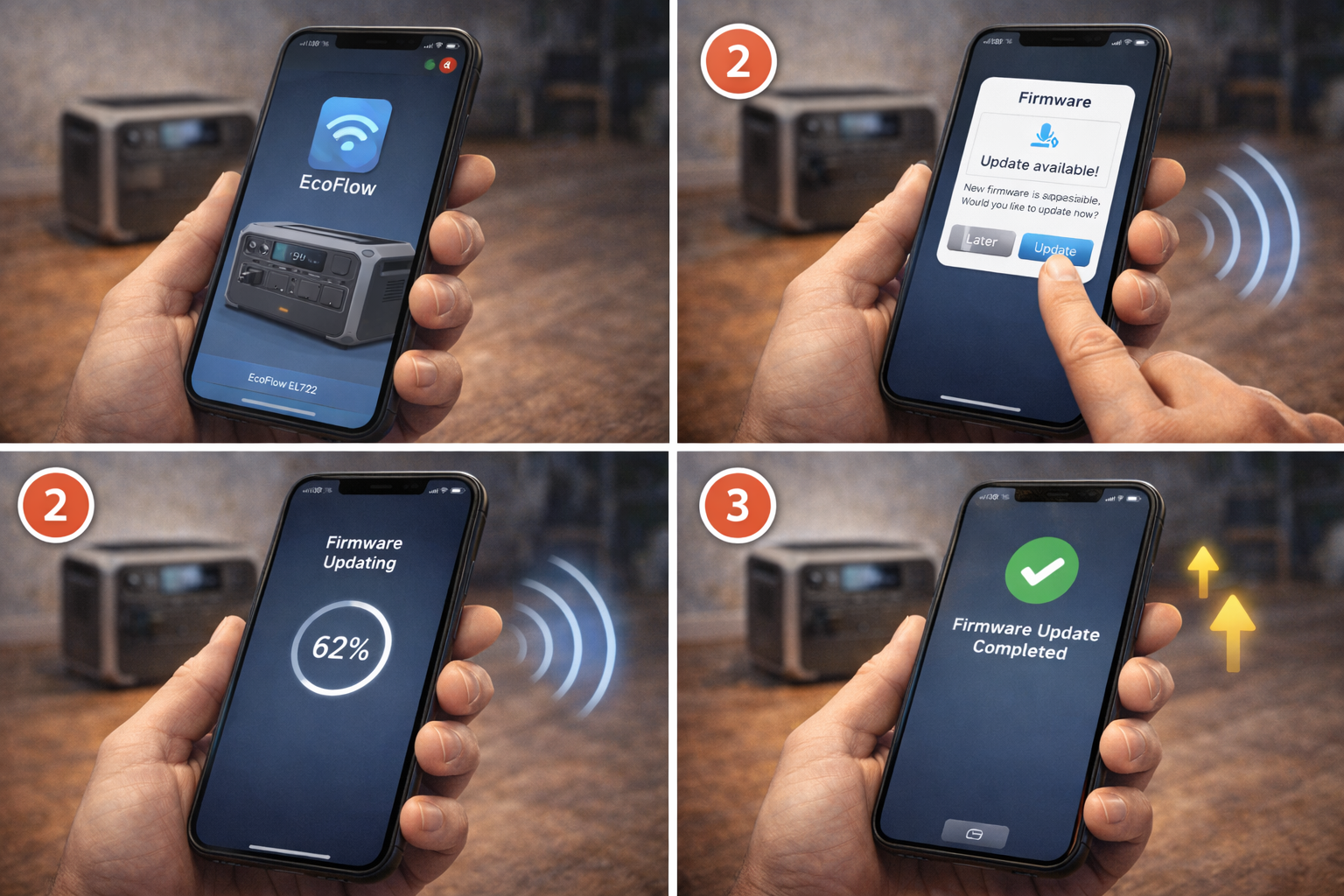
Обновление прошивки (firmware) — один из важнейших шагов для поддержания стабильной работы вашей зарядной станции EcoFlow. Производитель регулярно выпускает обновления, которые исправляют ошибки, улучшают эффективность зарядки и добавляют новые функции.
Зачем обновлять прошивку?
Многие владельцы EcoFlow игнорируют уведомления об обновлении, считая их необязательными. Это серьёзная ошибка. Вот что даёт актуальная прошивка:
- Исправление ошибок — устранение багов, которые могут приводить к некорректной работе инвертора, зарядки или дисплея
- Оптимизация BMS — улучшение балансировки ячеек аккумулятора, что продлевает срок службы батареи
- Новые функции — поддержка новых аксессуаров, режимов работы или расширенные настройки через приложение
- Безопасность — закрытие уязвимостей в протоколах связи и управлении питанием
Скачать приложение EcoFlow
Для обновления прошивки вам понадобится официальное приложение EcoFlow. Скачайте его бесплатно:
- iPhone / iPad: Скачать из App Store
- Android: Скачать из Google Play
Убедитесь, что у вас установлена последняя версия приложения — старые версии могут не отображать доступные обновления прошивки.
Что нужно перед обновлением
Прежде чем начать, убедитесь в следующем:
- Уровень заряда станции — минимум 30%, рекомендуется 50% и выше. Если заряд ниже — подключите станцию к сети
- Стабильный Wi-Fi — станция должна быть подключена к сети 2.4 GHz (5 GHz не поддерживается большинством моделей)
- Приложение EcoFlow — установите или обновите до последней версии из App Store или Google Play
- Не выключайте станцию — в течение всего процесса обновления станция должна оставаться включённой
Пошаговая инструкция обновления
Шаг 1: Подключение станции к приложению
Включите станцию и откройте приложение EcoFlow на смартфоне. Убедитесь, что ваш телефон и станция подключены к одной Wi-Fi сети. В приложении нажмите на свою станцию для входа в панель управления.
Шаг 2: Проверка наличия обновления
Перейдите в настройки устройства (иконка шестерёнки в верхнем правом углу). Найдите раздел «Firmware» или «Прошивка». Если доступно обновление — вы увидите соответствующее уведомление с номером новой версии.
Шаг 3: Запуск обновления
Нажмите кнопку «Обновить» или «Update». Процесс загрузки и установки обычно занимает от 5 до 20 минут в зависимости от модели и размера обновления. На дисплее станции может отображаться индикатор прогресса.
Шаг 4: Перезагрузка
После завершения установки станция автоматически перезагрузится. Не выключайте её вручную! Дождитесь полной загрузки и проверьте версию прошивки в настройках приложения.
Что делать, если обновление зависло?
Иногда процесс обновления может остановиться или завершиться с ошибкой. Вот порядок действий:
- Подождите 15-20 минут — иногда процесс выглядит «зависшим», но на самом деле ещё выполняется
- Перезагрузите станцию — выключите и включите кнопкой питания. После перезагрузки попробуйте обновиться снова
- Проверьте Wi-Fi соединение — слабый сигнал — самая частая причина неудачного обновления. Подойдите ближе к роутеру
- Переустановите приложение — удалите и установите приложение EcoFlow заново, после чего повторите попытку
- Обратитесь в сервис — если ни один способ не помог, станция может потребовать принудительного обновления через USB, что выполняется только в сервисном центре
Внимание! Если во время обновления станция выключилась из-за разряда батареи — это может привести к частичному повреждению прошивки. В таком случае обратитесь в PowerLabs для восстановления.
Особенности обновления разных моделей
EcoFlow DELTA 2 / DELTA 2 Max — обновляются через приложение, поддерживают автоматическую проверку обновлений. Обычно обновление включает модули PD, MPPT и главного контроллера отдельно.
EcoFlow RIVER 2 / RIVER 2 Max / RIVER 2 Pro — компактные модели с быстрым обновлением (5-10 минут). Убедитесь, что Bluetooth включен на телефоне для первичного соединения.
EcoFlow DELTA Pro / DELTA Pro Ultra — профессиональные модели с несколькими модулями прошивки. Обновление может длиться до 30 минут. Не отключайте дополнительные батареи во время процесса.
Советы для успешного обновления
- Обновляйте прошивку сразу после получения уведомления — не откладывайте
- Не подключайте мощные потребители к станции во время обновления
- Держите телефон рядом со станцией для стабильного Bluetooth-соединения
- После обновления проверьте все режимы работы — AC/DC выход, зарядка от сети, солнечная зарядка
Если у вас возникли проблемы с обновлением прошивки или станция работает некорректно после обновления — обратитесь в сервисный центр PowerLabs. Мы выполним диагностику и при необходимости восстановим прошивку.
Нужен ремонт станции?
Оставьте заявку -- мы свяжемся с вами для бесплатной консультации
Оставить заявку