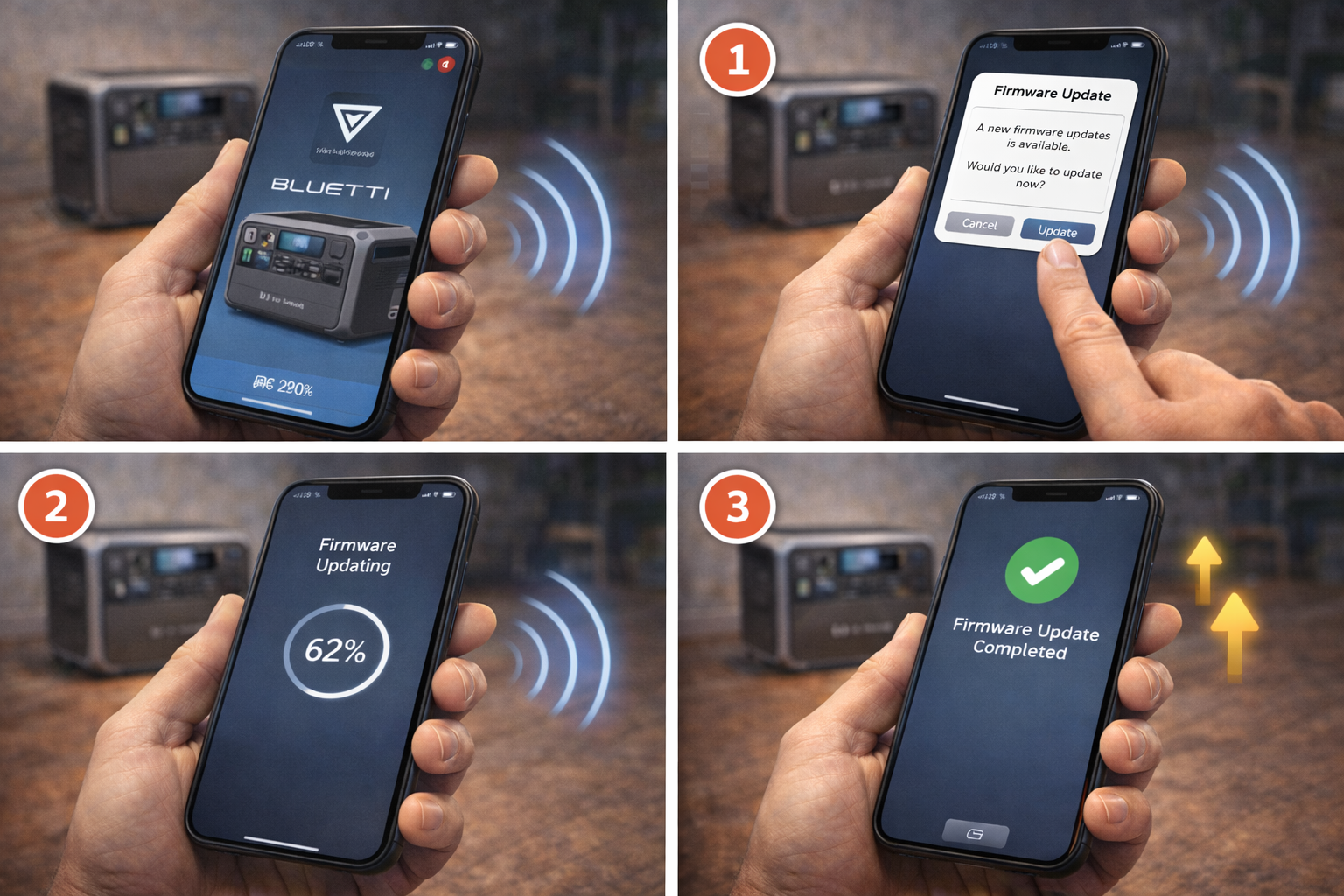
Зарядные станции Bluetti, как и любая современная электроника, нуждаются в регулярном обновлении программного обеспечения. Прошивка контролирует работу инвертора, BMS (системы управления батареей), зарядного модуля и интерфейса пользователя. Обновления исправляют ошибки, повышают эффективность и иногда добавляют новые возможности.
Почему обновление Bluetti отличается от EcoFlow?
В отличие от EcoFlow, где обновление происходит преимущественно через Wi-Fi, станции Bluetti чаще всего обновляются через Bluetooth-соединение с приложением. Некоторые новые модели также поддерживают обновление через Wi-Fi, но Bluetooth остаётся основным каналом.
Это означает, что:
- Телефон должен быть физически рядом со станцией (не дальше 5-7 метров)
- Bluetooth на телефоне должен быть включён и иметь разрешение для приложения Bluetti
- Процесс загрузки может быть медленнее, чем через Wi-Fi
Скачать приложение Bluetti
Для обновления прошивки вам понадобится официальное приложение Bluetti. Скачайте его бесплатно:
- iPhone / iPad: Скачать из App Store
- Android: Скачать из Google Play
Убедитесь, что у вас установлена последняя версия приложения — старые версии могут не поддерживать обновление прошивки для новых моделей.
Подготовка к обновлению
- Заряд станции — минимум 30%. Рекомендуется подключить станцию к сети на время обновления
- Приложение Bluetti — загрузите или обновите «Bluetti» из App Store / Google Play до последней версии
- Bluetooth — включите на телефоне и предоставьте приложению все необходимые разрешения (Bluetooth, геолокация — нужна для BLE на Android)
- Пространство — держите телефон рядом со станцией, не выходите из комнаты во время обновления
Пошаговая инструкция
Шаг 1: Подключение к станции
Включите зарядную станцию Bluetti. Откройте приложение Bluetti и выберите вашу станцию из списка устройств. Если станция не отображается — нажмите «Добавить устройство» и следуйте инструкциям для сопряжения через Bluetooth.
Шаг 2: Проверка обновлений
После подключения к станции перейдите в раздел «Настройки» или «Settings». Найдите пункт «Firmware Update» или «Обновление прошивки». Если есть доступное обновление — приложение покажет текущую и доступную версию.
Шаг 3: Загрузка и установка
Нажмите «Обновить». Файл прошивки сначала загрузится на телефон, а затем будет передан на станцию через Bluetooth. Это может занять от 10 до 40 минут в зависимости от размера файла и модели.
На экране приложения вы увидите индикатор прогресса. На некоторых моделях дисплей станции также отображает процесс обновления.
Шаг 4: Завершение и проверка
После завершения станция автоматически перезагрузится. Дождитесь полного запуска, затем проверьте версию прошивки в приложении. Убедитесь, что все функции работают корректно.
Особенности обновления разных моделей Bluetti
Bluetti AC200P / AC200MAX — одни из самых популярных моделей в Украине. Обновляются исключительно через Bluetooth. Процесс может занимать до 30 минут. Во время обновления не используйте станцию — отключите все потребители.
Bluetti AC300 / AC500 — модульные системы с отдельными прошивками для основного блока и батарейных модулей B300/B300S. Сначала обновляется основной блок, затем каждый батарейный модуль отдельно. Общее время может достигать 1 часа.
Bluetti EB3A / EB55 / EB70 — компактные модели с быстрым обновлением (10-15 минут). Убедитесь, что на телефоне достаточно свободного места для загрузки файла прошивки.
Bluetti AC180 / AC60 — модели нового поколения с поддержкой как Bluetooth, так и Wi-Fi обновлений. При наличии Wi-Fi рекомендуем использовать именно его — быстрее и стабильнее.
Частые проблемы и решения
Обновление не начинается
- Проверьте, что Bluetooth включён и приложение имеет разрешение на его использование
- На Android — предоставьте приложению разрешение на геолокацию (нужно для Bluetooth Low Energy)
- Перезапустите приложение и попробуйте снова
Обновление зависло на определённом проценте
- Не прерывайте процесс в течение 20 минут — возможно, передача данных просто медленная
- Если прогресс не меняется более 20 минут — закройте приложение, перезагрузите станцию и телефон, попробуйте снова
Станция не включается после обновления
- Выполните полное выключение: зажмите кнопку питания на 10-15 секунд
- Подключите станцию к сети 220В на 30 минут, затем попробуйте включить
- Если не помогло — обратитесь в сервисный центр PowerLabs
Важно! Никогда не прерывайте процесс обновления принудительно. Если станция «зависла» во время обновления — лучше подождите или обратитесь к специалистам, чем выключайте питание.
Рекомендации от PowerLabs
- Обновляйте прошивку сразу после появления новой версии
- Перед обновлением сделайте фото текущих настроек станции — они могут сброситься до заводских
- После обновления проверьте: AC/DC выходы, зарядку от сети, настройки UPS-режима
- Если станция работает некорректно после обновления — выполните сброс до заводских настроек через меню станции
Есть сложности с обновлением Bluetti или станция работает нестабильно после обновления? Обратитесь в PowerLabs — мы поможем с диагностикой и восстановлением прошивки.
Нужен ремонт станции?
Оставьте заявку -- мы свяжемся с вами для бесплатной консультации
Оставить заявку