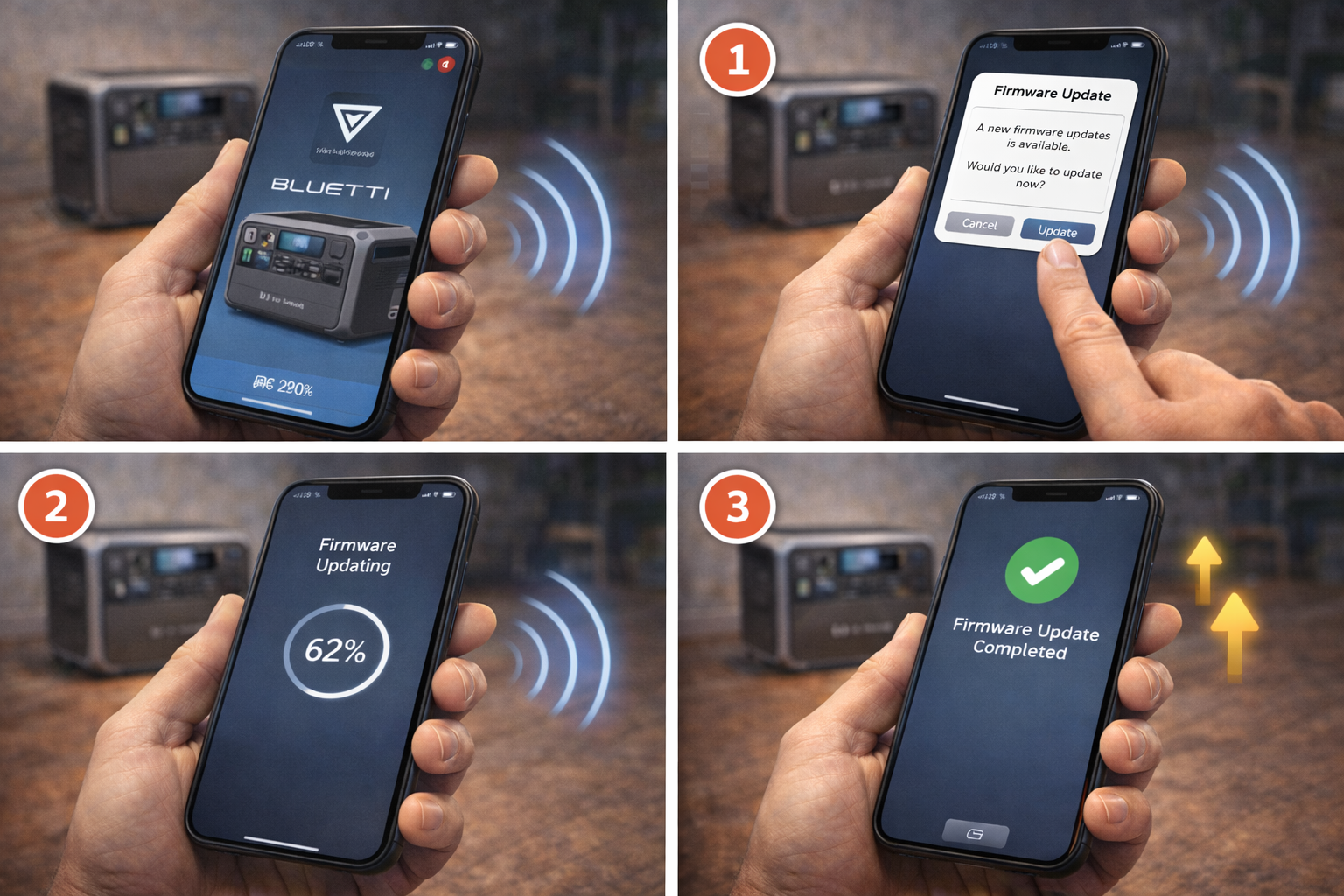
Зарядні станції Bluetti, як і будь-яка сучасна електроніка, потребують регулярного оновлення програмного забезпечення. Прошивка контролює роботу інвертора, BMS (системи управління батареєю), зарядного модуля та інтерфейсу користувача. Оновлення виправляють помилки, підвищують ефективність та іноді додають нові можливості.
Чому оновлення Bluetti відрізняється від EcoFlow?
На відміну від EcoFlow, де оновлення відбувається переважно через Wi-Fi, станції Bluetti найчастіше оновлюються через Bluetooth-з'єднання з додатком. Деякі новіші моделі також підтримують оновлення через Wi-Fi, але Bluetooth залишається основним каналом.
Це означає, що:
- Телефон повинен бути фізично поруч зі станцією (не далі 5-7 метрів)
- Bluetooth на телефоні повинен бути увімкнений та мати дозвіл для додатку Bluetti
- Процес завантаження може бути повільнішим, ніж через Wi-Fi
Завантажити додаток Bluetti
Для оновлення прошивки вам знадобиться офіційний додаток Bluetti. Завантажте його безкоштовно:
- iPhone / iPad: Завантажити з App Store
- Android: Завантажити з Google Play
Переконайтесь, що у вас встановлена остання версія додатку — старі версії можуть не підтримувати оновлення прошивки для нових моделей.
Підготовка до оновлення
- Заряд станції — мінімум 30%. Рекомендовано підключити станцію до мережі на час оновлення
- Додаток Bluetti — завантажте або оновіть «Bluetti» з App Store / Google Play до останньої версії
- Bluetooth — увімкніть на телефоні та надайте додатку всі необхідні дозволи (Bluetooth, геолокація — потрібна для BLE на Android)
- Простір — тримайте телефон поруч зі станцією, не виходьте з кімнати під час оновлення
Покрокова інструкція
Крок 1: Підключення до станції
Увімкніть зарядну станцію Bluetti. Відкрийте додаток Bluetti і виберіть вашу станцію зі списку пристроїв. Якщо станція не відображається — натисніть «Додати пристрій» і дотримуйтесь інструкцій для сполучення через Bluetooth.
Крок 2: Перевірка оновлень
Після підключення до станції перейдіть у розділ «Налаштування» або «Settings». Знайдіть пункт «Firmware Update» або «Оновлення прошивки». Якщо є доступне оновлення — додаток покаже поточну та доступну версію.
Крок 3: Завантаження та встановлення
Натисніть «Оновити». Файл прошивки спочатку завантажиться на телефон, а потім буде передано на станцію через Bluetooth. Це може зайняти від 10 до 40 хвилин залежно від розміру файлу та моделі.
На екрані додатку ви побачите індикатор прогресу. На деяких моделях дисплей станції також відображає процес оновлення.
Крок 4: Завершення та перевірка
Після завершення станція автоматично перезавантажиться. Дочекайтесь повного запуску, потім перевірте версію прошивки у додатку. Переконайтесь, що всі функції працюють коректно.
Особливості оновлення різних моделей Bluetti
Bluetti AC200P / AC200MAX — одні з найпопулярніших моделей в Україні. Оновлюються виключно через Bluetooth. Процес може займати до 30 хвилин. Під час оновлення не використовуйте станцію — від'єднайте всі споживачі.
Bluetti AC300 / AC500 — модульні системи з окремими прошивками для основного блоку та батарейних модулів B300/B300S. Спочатку оновлюється основний блок, потім кожен батарейний модуль окремо. Загальний час може сягати 1 години.
Bluetti EB3A / EB55 / EB70 — компактні моделі з швидким оновленням (10-15 хвилин). Переконайтесь, що на телефоні достатньо вільного місця для завантаження файлу прошивки.
Bluetti AC180 / AC60 — моделі нового покоління з підтримкою як Bluetooth, так і Wi-Fi оновлень. При наявності Wi-Fi рекомендуємо використовувати саме його — швидше та стабільніше.
Часті проблеми та рішення
Оновлення не починається
- Перевірте, що Bluetooth увімкнено та додаток має дозвіл на його використання
- На Android — надайте додатку дозвіл на геолокацію (потрібно для Bluetooth Low Energy)
- Перезапустіть додаток та спробуйте знову
Оновлення зависло на певному відсотку
- Не переривайте процес протягом 20 хвилин — можливо, передача даних просто повільна
- Якщо прогрес не змінюється понад 20 хвилин — закрийте додаток, перезавантажте станцію та телефон, спробуйте знову
Станція не вмикається після оновлення
- Виконайте повне вимкнення: затисніть кнопку живлення на 10-15 секунд
- Підключіть станцію до мережі 220В на 30 хвилин, потім спробуйте увімкнути
- Якщо не допомогло — зверніться до сервісного центру PowerLabs
Важливо! Ніколи не переривайте процес оновлення примусово. Якщо станція «зависла» під час оновлення — краще зачекайте або зверніться до спеціалістів, ніж вимикайте живлення.
Рекомендації від PowerLabs
- Оновлюйте прошивку одразу після появи нової версії
- Перед оновленням зробіть фото поточних налаштувань станції — вони можуть скинутись до заводських
- Після оновлення перевірте: AC/DC виходи, зарядку від мережі, налаштування UPS-режиму
- Якщо станція працює некоректно після оновлення — виконайте скидання до заводських налаштувань через меню станції
Маєте складнощі з оновленням Bluetti або станція працює нестабільно після оновлення? Зверніться до PowerLabs — ми допоможемо з діагностикою та відновленням прошивки.
Потрібен ремонт станції?
Залиште заявку -- ми зв'яжемося з вами для безкоштовної консультації
Залишити заявку